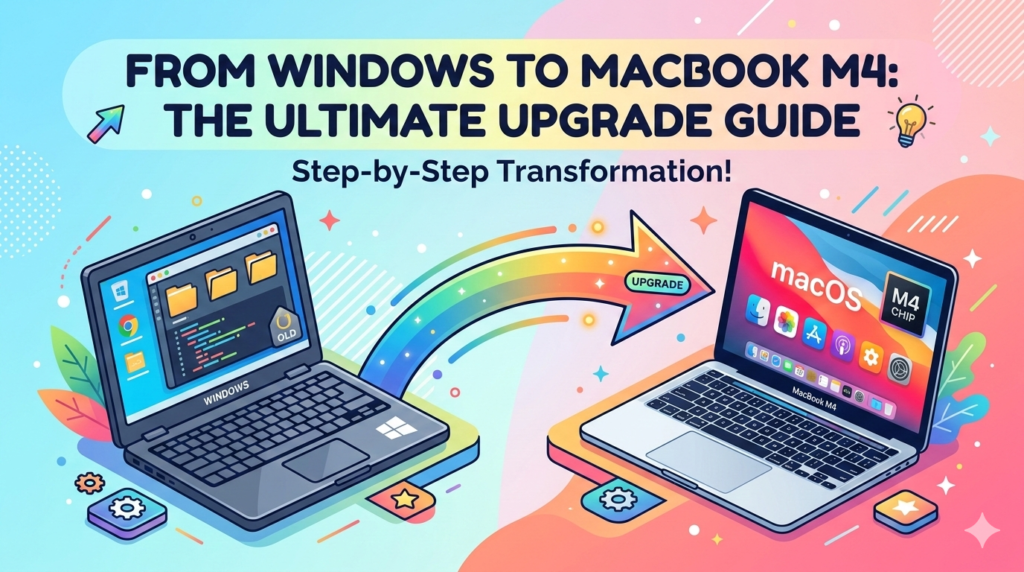
1. Mac、見た目は最高だけど操作が全然違う…!
洗練されたデザイン、静かな動作、サクサク感。
すべてが魅力的なのに、いざ触ってみると――
- 右クリックはどこ?
- ウィンドウを閉じるボタンが左側?
- トラックパッド、どう使うのが正解?
正直、最初はちょっと戸惑いますよね。
でも、安心してください。
実は、たった5分設定をいじるだけで、Macは一気に“自分仕様”になります。
しかも、使いこなせばWindows以上に直感的で、快適で、爆速。
特に最新の MacBook M4 は、パフォーマンスもバッテリー持ちも桁違い。
だからこそ、初期設定のまま使うのは正直もったいない。
今回は、Windows派がまず最初にやるべき「神設定」を順番に紹介します。
-

-
Windows歴25年選手が MacBook Airへ乗り換えた結果|アラフィフの正直レビュー。
2026/3/4
なぜMacBook air? ブログ、インスタ、TikTok…。 アラフィフだって普通に楽しんでいるし、できるなら発信側に立って、収益も目指したい。 そんな思いが、ずっと心のどこかにありました。 50 ...
2. 【設定その1】トラックパッドを「魔法の板」にする
Macの真価は、実はトラックパッドにあります。
WindowsのノートPCにも タッチパッドはありますが、Macとは別物。
正しく設定すれば、本当にマウス不要レベルになります。
まずはここから。
設定方法
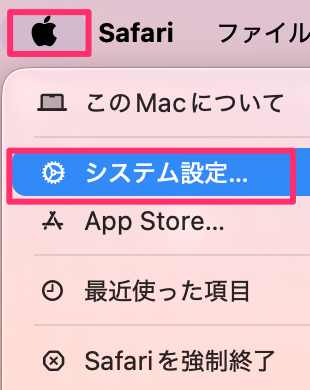
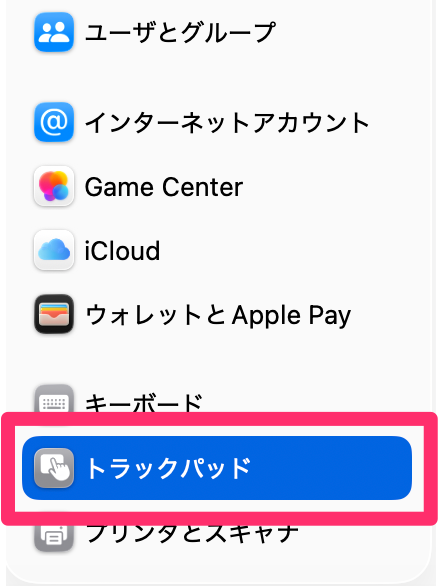
設定 → トラックパッド → “強めのクリックと触覚フィードバック” をオンにする & ”軌跡の速さ”を上げる
これだけ。
指を押し込まずに、軽く触れるだけでクリックできます。
最初は違和感があるかもしれませんが、慣れるともう戻れません。
そして、”奇跡の速さ” を思い切って上げてみてください。
特に大画面モデルの場合、初期設定だとカーソル移動を遅く感じることもありますが
速さを上げることで、最小限の指の動きで画面端までスッと移動できるようになります。
地味ですが、生産性を上げてくれます。
- 指が疲れない
- カチカチ音がしない
- 作業スピードが上がる
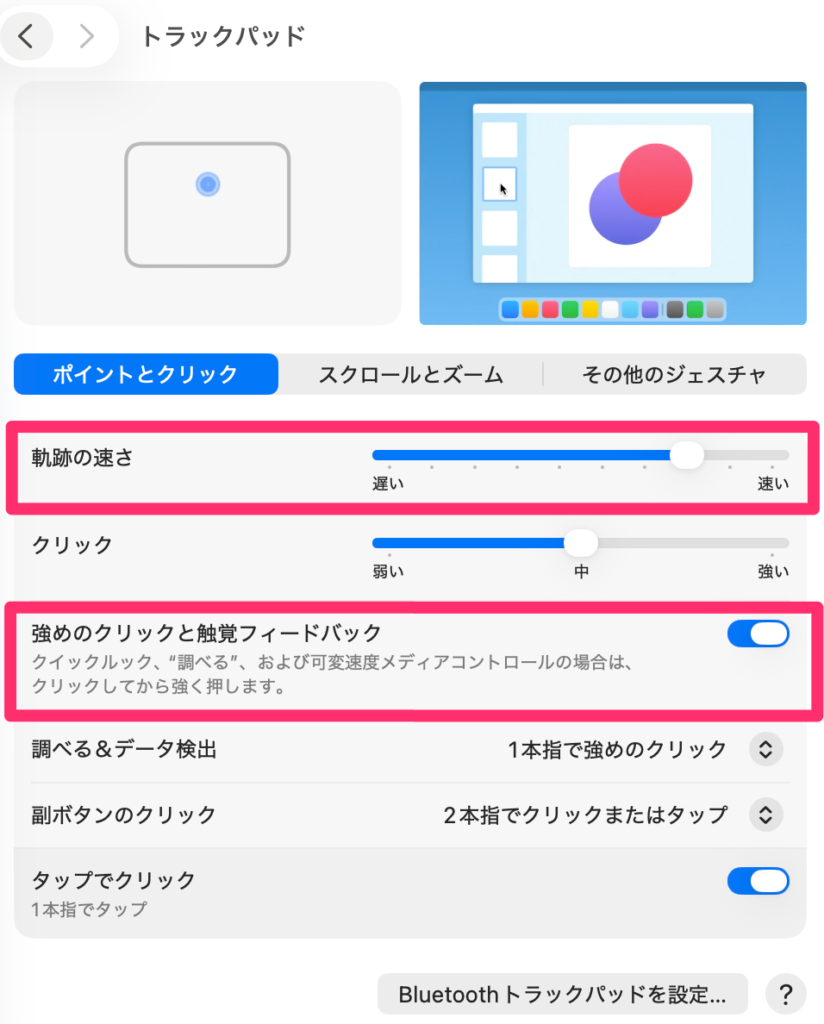

この2つを設定するだけで――
操作の体感は上がるはず。
最初は「やっぱりマウスが楽でしょ」って思うかもだけど
トラックパッドを正しく設定したMacは本当に別次元だよ。
3. 【設定その2】:Finder(ファイル管理)をWindows風に強化
そして、Windowsユーザーが 一番最初に戸惑うのが、Macのファイル管理。
「マイコンピュータはどこ?」
「今どこのフォルダを開いてるの?」
「拡張子が見えないの不安なんだけど…」
その正体が、Macのファイル管理アプリ Finder です。
見た目はシンプルで美しい。
でも、初期状態のままだと情報量が少なくて落ち着かないですよね。
Windowsに慣れ親しんでいた私は最初、???でした。
だから、
Windows派向けに“安心仕様”へ変える設定をしていきます。
設定方法
「拡張子」を常に表示する
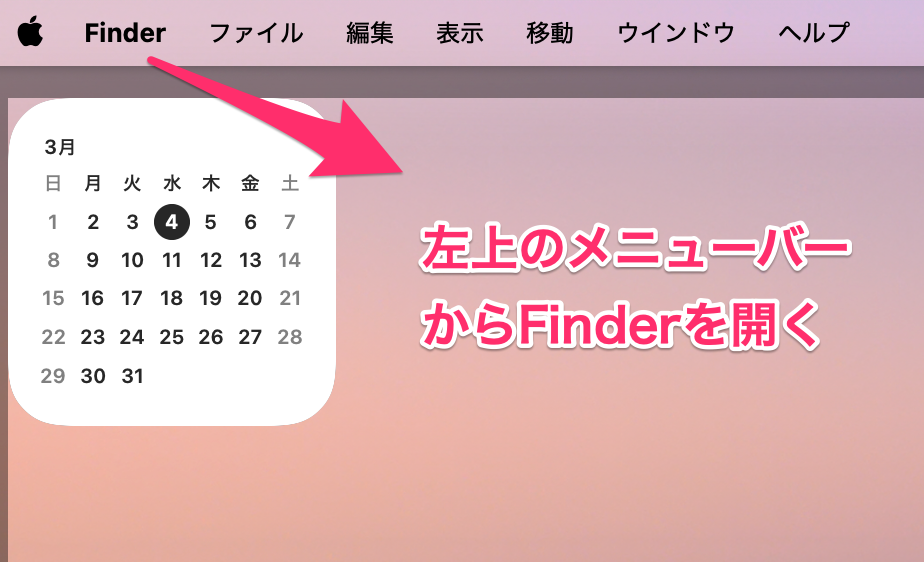
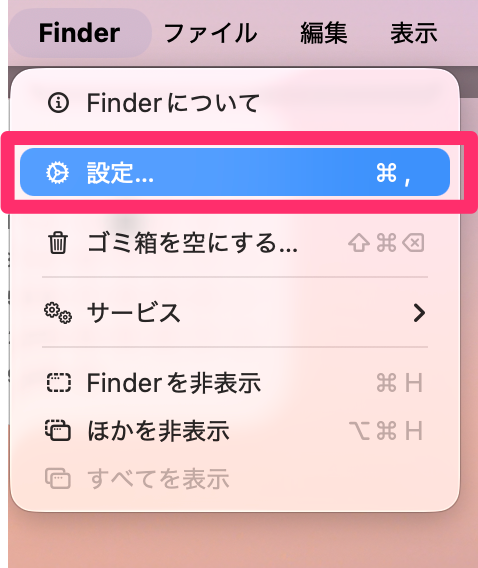
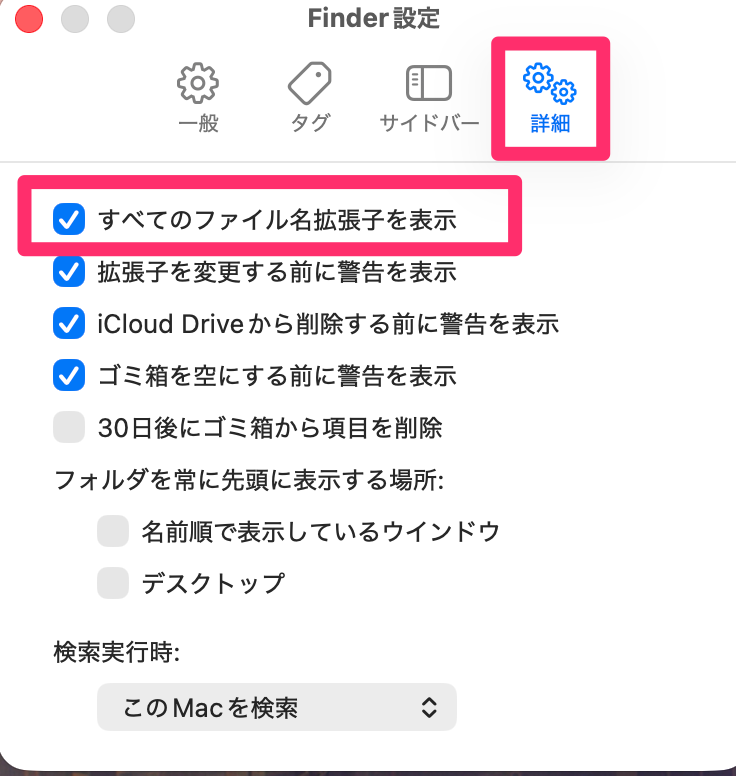
Finderを開く → メニューバー「Finder」→ 設定 → 詳細 →「すべてのファイル名拡張子を表示」にチェック
まずは絶対にやってほしい設定です。
これで、
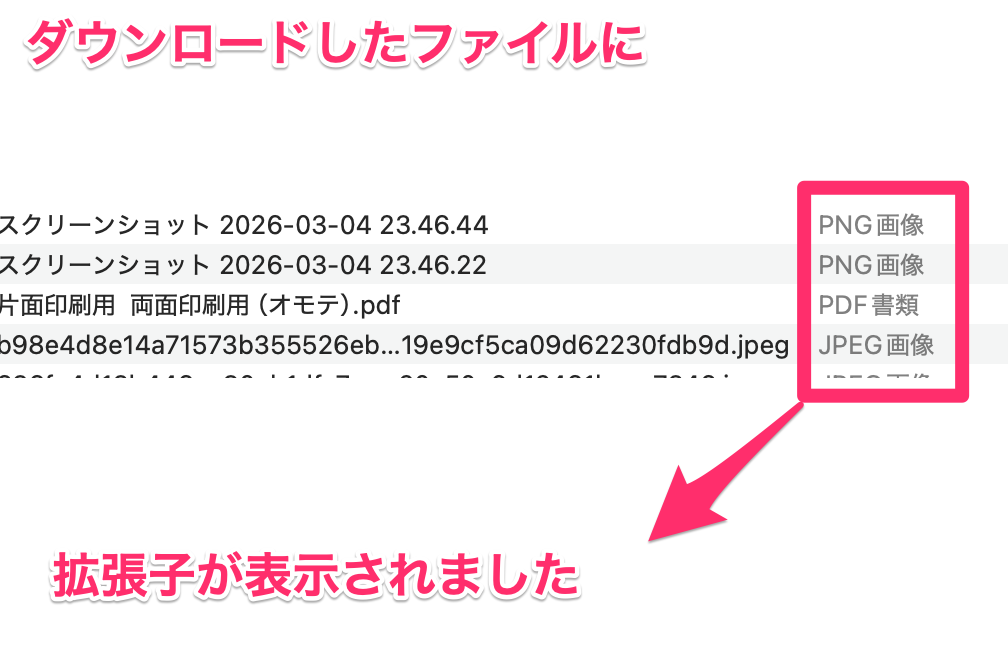
- .jpg
- .docx
- .xlsx
といった拡張子が常に表示されます。
Windowsでは当たり前だったこの表示ですが、
Macの初期設定は非表示となっているため、
この設定をすることで、「本当にその形式のファイルか?」という不安が解消されます。
特に、仕事で使う人は必須設定です。
次にやるべきはこれ。
設定方法
「パスバー」と「ステータスバー」を表示する
Finderを開いた状態で、上部メニューの
表示 →「パスバーを表示」
表示 →「ステータスバーを表示」 をクリック。
これだけで一気にWindowsライクになります。
Macは「美しさ優先」で情報を隠しがち。
でも、Windows派は“情報が見えている安心感”が欲しい。
この3つの設定をするだけで、
一気にエクスプローラー感が出るよ。
4. 【設定その3】:Dockを賢く隠す
Macの象徴ともいえる、画面下のアイコンバー。
この部分が Dock です。
アプリを起動するたびにアイコンが跳ねる、あのバーですね。
この機能――
Windowsユーザーからすると、こう思いませんか?
「デスクトップ画面が圧迫されて、ちょっと狭くない?」
常に下に表示されている分、作業スペースをじわっと圧迫しています。
特にブラウザや資料をフルスクリーンに近い形で使いたい人には地味にストレス。
そこでやるべき設定がこれです。
「Dockを自動的に非表示」にする
🍎マーク→システム設定 → デスクトップとDock →「Dockを自動的に表示/非表示」にチェック
これだけ。
すると、Dockは普段はスッと隠れ、
カーソルを画面下に持っていった時だけ、ニュッと出てきます。
たったこれだけで――
画面が広く感じる
集中力が上がる
作業スペースが最大化される
特に MacBook M4 の美しい高解像度ディスプレイは、表示領域を広く使ってこそ真価を発揮します。
もうひとつ、やっておきましょう。
Dockに置きたいアプリを整理するために
最近使ったアプリの表示をオフにする
🍎マーク→システム設定 → デスクトップとDock →「Dockに最近使ったアプリケーションを表示」をオフ
これをオンのままにしていると、
Dockの右側にどんどんアプリが増えていきます。
結果、なんとなく散らかった印象に。
オフにすれば、
「自分が置いたアプリだけ」が並ぶスッキリしたDockになります。
ミニマルで美しく、整理できて迷いません。
Windowsではタスクバーが常時あるけど
Macでは必要な時にだけ表示ができるから
作業スペースが広く使えるよ。
5. 【設定その4】:最強の文字入力「ライブ変換」と向き合う
WindowsからMacに乗り換えた人が、
ほぼ100%違和感を覚えるポイント。
それが――
文字変換です。
Macには「ライブ変換」という独自機能があります。
これは、文字を打ったそばから自動で漢字に変換してくれる機能。
いちいちスペースキーを押さなくても、
どんどん文章が完成していきます。
ライブ変換のオン/オフ設定
🍎マーク→システム設定 → キーボード → 入力ソース → 日本語 → 「ライブ変換
ここで、ライブ変換の オン/オフを切り替えられます。
最初はこう思うはずです。
「え、勝手に変換しないで!」
「自分のタイミングでやらせて!」と。
分かります。めちゃくちゃ分かります。
💡 アドバイス:まずは“オン”で1日使ってみて
正直、最初は戸惑います。
でも――
1日使うと、戻れなくなります。
スペースキーを押す回数が激減
文章入力のテンポが上がる
思考とタイピングが直結する感覚
特にブログ執筆や資料作成をする人は、体感レベルで速くなります。
「変換する」という作業が消える感覚。
これがMac流の文字入力。
最初は違和感があって当然。
でも、ここでオフにしてしまうのはもったいない。
まずは、オンのままを試してみて。
6.【 設定その5】:iPhoneとの「神連携」を繋ぐ
ここからが、Macの本当の強さ。
もしあなたがiPhoneユーザーなら――
今すぐこの設定をやらないのは損です。
Macは単体でも優秀。
でも iPhone と繋がった瞬間、別次元に進化します。
まずはこれ。
AirDropの受信設定をオンにする
Finder → AirDrop →
「このMacを検出可能な相手」を“連絡先のみ”または“すべての人”に設定
これで準備完了。
すると――
- iPhoneで撮った写真
- スクショ
- 動画
を、ワンタップでMacに送れます。
ケーブル不要。
メール添付も不要。
クラウド経由の待ち時間もなし。
本当に“一瞬”です。
この快感は、使った人にしか分かりません。
次に絶対体験してほしいのがこれです。
ユニバーサルクリップボード
- 同じApple IDで、スマートフォンとMacにサインイン
- Wi-FiとBluetoothをオン
これだけ。
すると――
📱 iPhoneでテキストをコピー
↓
💻 Macで「⌘ + V」
それだけで、
iPhoneでコピーした内容が、Macにそのまま貼り付けられます。
例えば:
- iPhoneで見つけた住所をコピー → MacのGoogleマップに貼る
- Macで作った文章の一部をコピー → iPhoneのLINEに貼る
もう「自分にメール送る」なんてしなくていいんです。
この機能はWindowsでは味わえません。
Apple製品同士が、まるでひとつのデバイスのように動く。
一度この連携を体験すると、
PCとスマホは別物という感覚には戻れなくなるよ。
7. まとめ
Macは、初期設定のままだと
Windowsユーザーにはちょっと不親切です。
でも今回紹介した5つの設定をするだけ、知っておくだけで、世界が変わります。
✅ 神設定おさらい
①トラックパッドを魔法の板にする
→ タップでクリック&軌跡最速でマウス不要へ
②FinderをWindows風に強化
→ 拡張子・パスバー・ステータスバーで安心感アップ
③Dockを賢く隠す
→ 作業スペース最大化&ミニマル運用
④ライブ変換を使いこなす
→ 思考と入力が直結する爆速タイピング
⑤iPhoneとの神連携をオン(体感)にする
→ AirDrop&ユニバーサルクリップボードで一体化
なぜWindows派ほどMacにハマるのか?
Macは――
情報を常に見せるのではなく「必要な時だけ出す」
操作を覚えさせるのではなく「直感で動かす」
デバイスを分けるのではなく「つなげる」
つまり、削ぎ落とした効率化。
最初は違和感でした。
でも慣れた瞬間、快適さが跳ね上がります。
次の一歩|Macを整えたら、今度は「行動」

ここまで設定が終わったなら、
もう“快適な作業環境”を手に入れています。
あとは、使うだけ。慣れるだけ。
せっかくなら――
このMacで
ブログを書き始めてみませんか?
文章を書く環境は整っています。
ライブ変換も爆速。
トラックパッドも魔法仕様。
あとはコーヒー1杯あれば、最高のスタートが切れますよ。
だから、ここからはちょっとお得な話。
今話題の みんなの銀行 は、
紹介コード経由で口座開設すると特典がもらえます。
その特典で、コーヒー代をゲット。
☕ コーヒーを買う
💻 Macを開く
✍ ブログを書き始める
完璧な流れじゃないですか?
お得に口座開設!
口座開設時に紹介コード入力で500円プレゼント
公式サイト:https://www.minna-no-ginko.com/about-referral/
ダウンロード:https://minna-no-ginko.go.link/fk4tn
紹介コード:LfwYPljE
口座開設後、支店選択・ATM暗証番号入力後に紹介コード入力画面が表示されます。
※金額は現時点。適用条件はコード入力時の注意事項をご覧ください
みんなの銀行お友だち紹介プログラム参加者によるご案内です
お得にブログを始めてみてはいかがでしょうか☺️
この内容が少しでも役に立てたなら、嬉しいです。